DXF আপলোড করুন — তৈরি লেআউট পান
প্রতিটি পার্ট আলাদা ফাইলে রাখুন। আপলোডের পরে প্রতিটি পার্টের সংখ্যা নির্ধারণ করুন।
তৈরি কনট্যুর থেকে
তৈরি কাটিং বিন্যাস পর্যন্ত
একটি অংশ কাটা আউট এক টুকরা. এর ভিতরে গর্ত এবং কাটআউট অনুমোদিত।
একাধিক পৃথক অংশ সমন্বিত ফাইল গ্রহণ করা হয় না, এমনকি যদি তারা অভিন্ন হয়। প্রতিটি অংশ একটি পৃথক DXF এ সংরক্ষণ করুন এবং আপলোড করার পরে কপি সংখ্যা সেট করুন।
অংশের কনট্যুর অনুযায়ী বিন্যাস
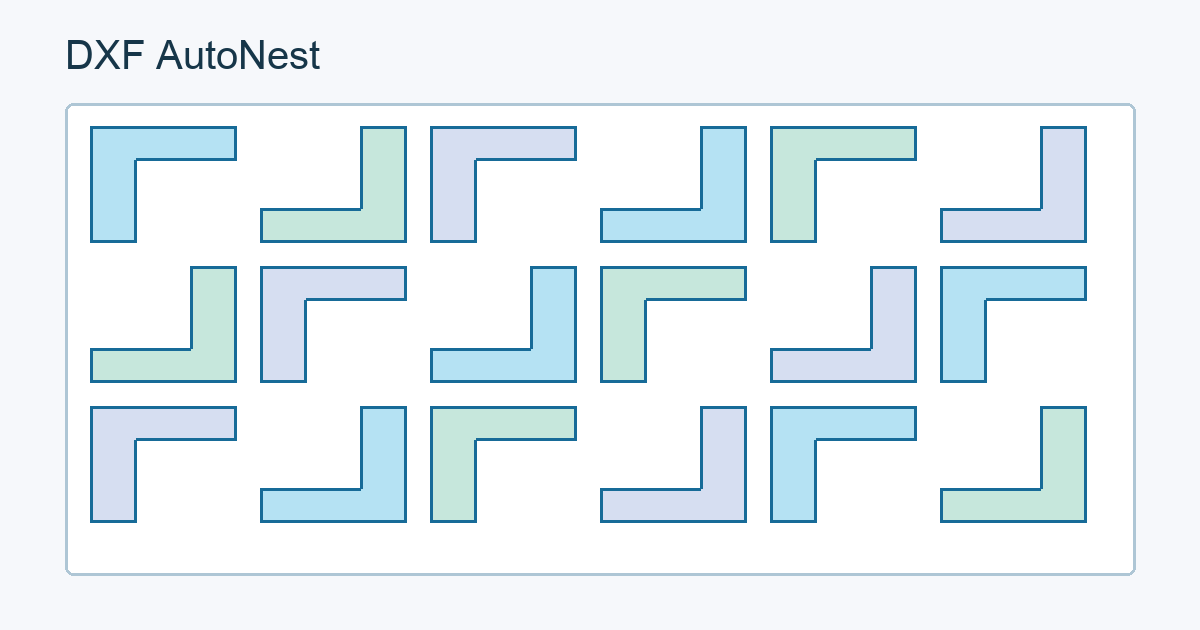
আকৃতি, প্রয়োজনীয় ফাঁক ও অনুমোদিত ঘূর্ণন মেনে অংশ সাজাই। নির্ধারিত সময়ে ঘন বিন্যাস খুঁজি; গাণিতিক সর্বোত্তম ফলের নিশ্চয়তা নেই।
DXF নেস্টিং সম্পর্কে প্রশ্ন
একটি DXF-এ কি একাধিক আলাদা অংশ থাকতে পারে?
না। প্রতিটি আলাদা অংশ নিজস্ব ফাইলে রাখুন। একটি অংশের ছিদ্র ও ভেতরের কাটআউট গ্রহণযোগ্য। আপলোডের পরে কপির সংখ্যা দিন।
গণনার পরে কী পাব?
প্রতি শিটের ছবি ও DXF এবং একটি ZIP আর্কাইভ। কনট্যুর ও ছিদ্র অক্ষুণ্ণ থাকে; কাটার আগে CAM সিস্টেমে ফাইল যাচাই করুন।
বেটার সীমা কী?
সর্বোচ্চ 10টি ফাইল, প্রতিটি 10 MB, মোট 200 কপি ও প্রতি গণনায় 10 মিনিট। মাপ মিলিমিটারে। এক শিটে না ধরলে একাধিক শিট ব্যবহার হতে পারে।